
Skip to content
help.baiko.id
help.baiko.id

Buyer BAIKO

13
  • Cara Membuat Akun dan Berbelanja di Baiko
  • Metode pembayaran yang tersedia
  • Pengiriman IN-HOUSE Baiko Official
  • Metode Pengiriman BAIKO
  • Cara Melacak Pesanan di Baiko
  • Waiting List (Daftar Tunggu Produk)
  • Produk 18+
  • Pre-Order
  • Promosi & Diskon
  • Daftar Belanja (Shopping List)
  • Cara menghubungi layanan pelanggan
  • Penggunaan Voucher di Baiko
  • Hapus Akun user Baiko

Akun Sub User Seller BAIKO

2
  • Panduan Penggunaan Akun Sub User
  • Navigasi Menu yang Dapat Diakses oleh Sub User

Registrasi Akun Baiko Seller

3
  • Cara Daftar sebagai Seller di Baiko 
  • Cara Login & Logout Akun Seller
  • Lupa Password / Reset Password

Panduan Mengatur Keanggotaan & Langganan

8
  • Panduan Membership untuk Seller
  • Membership
    • Membership Management
    • Cara Mengelola Membership
    • Cara Membuat Program Membership
  • Subscribers
    • Panduan Menggunakan Fitur Subscribers di Seller Baiko
    • Cara Melihat Daftar Subscriber
  • Billing
    • Panduan Menggunakan Fitur Billing di Seller Baiko
    • Cara Melihat Tagihan

Panduan Mengelola Pesanan (Orders) di Seller Baiko

9
  • Tips Mengelola Pesanan
  • Orders
    • Bagian Utama pada Halaman Orders
    • Cara Melihat Daftar Pesanan
    • Cara Memproses Pesanan
    • Cara Mengubah Status Pesanan
    • Menangani Pesanan Belum Bayar
    • Cara mengatur Pengembalian Barang
  • Fullfilment
    • Panduan Menggunakan Order Fulfillment 
    • Hubungan Orders dengan Fulfillment di Seller Baiko

Panduan Menggunakan FItur Pengaturan & Administrasi

9
  • Tips Pengaturan Settings
  • Store Settings
    • Pengaturan Seller Profile
    • Cara Mengatur Warehouse Address
    • Cara Mengatur Shipping Methods
    • Cara Mengatur Jam Operasional
    • Atur pencairan dana dari hasil penjualan
    • Cara memperbaharui Data Pribadi seller
  • Sub User
    • Fitur dan Role yang ada pada Sub User
    • Cara Mendaftarkan Sub User

Kebijakan & Ketentuan Penggunaan Seller Baiko

2
  • Kebijakan Privasi
  • Syarat dan Ketentuan Penggunaan

Panduan menggunakan Fitur Product di Baiko

9
  • Tips mengatur produk dan Membalas Ulasan
  • Products
    • Fitur Product di Baiko
    • Cara Menambahkan Produk Baru
    • Cara Membuat Product Bundling
    • Cara Mengedit Produk
    • Cara Menghapus Produk
  • Reviews
    • Panduan Menggunakan Fitur Review di Seller Baiko
    • Cara Melihat Ulasan Pelanggan
    • Cara Membalas Ulasan

Panduan mengatur Promo & Penawaran Spesial

11
  • Tips mengatur penawaran
  • Flash Sales
    • Panduan Membuat Flash Sales
    • Cara Mengelola Flash Sale
    • Cara Membuat Flash Sale
  • Diskon
    • Panduan mengatur Diskon
    • Cara Membuat Diskon Produk
    • Cara Mengelola Status Discount
    • Cara Mengedit atau Menghapus Discount
  • Voucher
    • Cara Mengelola Voucher
    • Aturan Penyediaan Voucher untuk Membership
    • Cara Membuat Voucher Diskon

Panduan Menggunakan Fitur Keuangan Toko

4
  • Apa itu Keuangan Toko?
  • Settlements
    • Cara Menggunakan Settlements
    • Panduan Menggunakan Settlements
  • Payouts
    • Cara mencairkan dana
View Categories
  • Help Center | Baiko.id
  • Panduan menggunakan Fitur Product di Baiko
  • Products
  • Fitur Product di Baiko

Fitur Product di Baiko

3 min read

Fitur Product di Seller Baiko adalah menu utama yang digunakan untuk mengelola semua produk di toko online Anda. Melalui menu ini, Seller dapat menambahkan, mengedit, menonaktifkan, atau menghapus produk agar selalu sesuai dengan stok dan strategi penjualan.

Menu ini digunakan untuk mengelola semua produk yang dijual di toko.
Anda dapat menambah, mengedit, menonaktifkan, atau menghapus produk dari sini.

 1. Mengakses Menu Products #

  1. Login ke akun Seller.
  2. Pilih Products di menu sidebar.
  3. Akan muncul daftar produk beserta informasi detail:
    • SKU / Barcode – Nomor unik untuk identifikasi produk.
    • Image – Foto utama produk.
    • Product Name – Nama produk.
    • Category – Kategori produk.
    • Price – Harga jual.
    • Stock – Jumlah stok tersedia.
    • Views – Jumlah kunjungan halaman produk.
    • Status – Status publikasi produk (published, draft, dll).

2. Mengakses Halaman Tambah Produk #

image
  1. Masuk ke Dashboard Seller.
  2. Pilih menu Products di sidebar.
  3. Klik tombol Add Product di pojok kanan atas.

3. Mengisi Form Tambah Produk #

Form terdiri dari beberapa bagian:

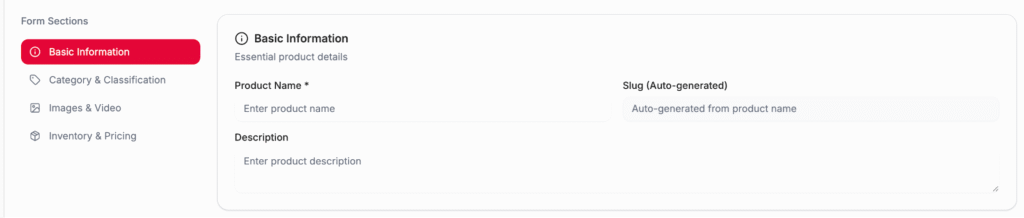
A. Basic Information #
image
  • Product Name*: Masukkan nama produk yang jelas dan sesuai.
  • Slug (Auto-generated): Dibuat otomatis dari nama produk, digunakan untuk URL produk.
  • Description: Tulis deskripsi produk yang detail, termasuk keunggulan, cara penggunaan, dan bahan jika ada.
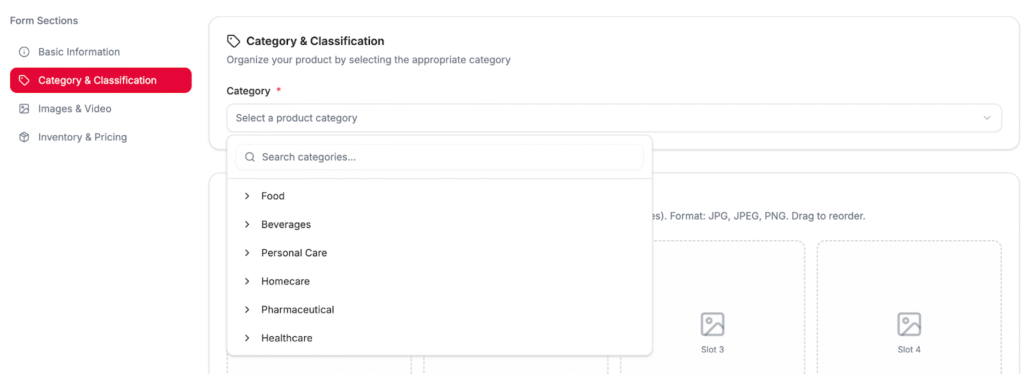
B. Category & Classification #
image
  • Category*: Pilih kategori yang sesuai agar produk mudah ditemukan pembeli.
    (Wajib diisi)
  • Specification Name : Merupakan nama atribut atau spesifikasi produk yang ingin ditampilkan ke pembeli
  • Specification Value : Merupakan nilai atau isi dari spesifikasi produk yang menjelaskan detail dari Specification Name.
  • Contoh:
    • Warna → Hitam, Putih, Merah
    • Ukuran → M, L, XL
    • Material → Katun 100%
    • Berat → 500 gram
    • Dimensi → 20cm x 10cm x 5cm
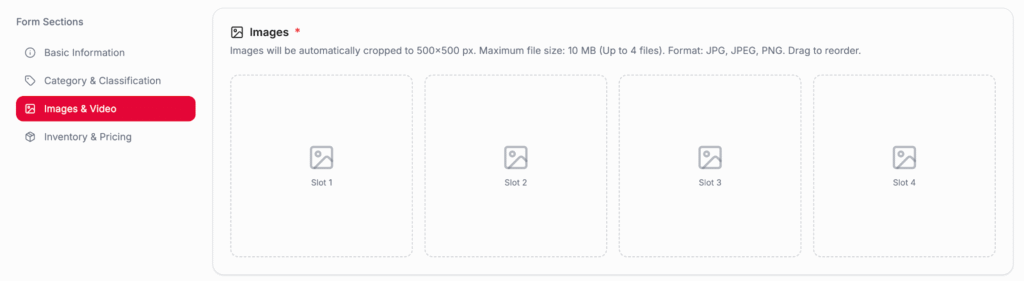
C. Images #
image
  • Unggah foto produk (maks. 4 gambar).
  • Resolusi akan otomatis dipotong ke 500×500 px.
  • Format yang didukung: JPG, JPEG, PNG.
  • Ukuran maksimal: 10 MB per file.
  • Gunakan foto yang jelas dan menunjukkan detail produk.
  • Foto dapat di-drag untuk mengubah urutan tampilan.

image
  • Masukkan link URL untuk dapat menampilkan video product yang bisa diliat oleh customer
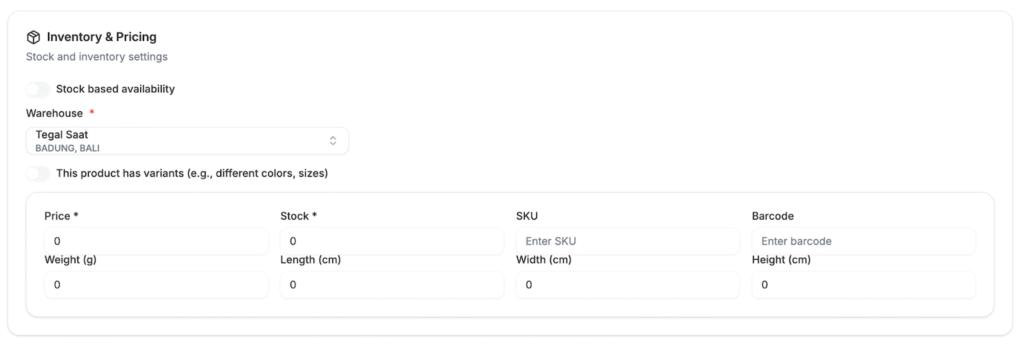
D. Inventory & Pricing #
image

Stock Based Availability #

  • Jika diaktifkan : sistem akan otomatis mengikuti stok yang Anda masukkan.
  • Jika nonaktif : produk tetap bisa dibeli meskipun stok di sistem kosong.

Warehouse #

  • Pilih gudang tempat produk disimpan.
  • Gudang digunakan untuk memudahkan perhitungan ongkir dan pengaturan logistik.

Variants (Varian Produk) #

  • Aktifkan opsi ini jika produk memiliki varian, misalnya warna, ukuran, atau model berbeda.
  • Setiap varian dapat memiliki harga dan stok masing-masing.

 Price (Harga) #

  • Masukkan harga jual produk.
  • Harga ini akan muncul di halaman produk yang dilihat pembeli.
  • Menyimpan atau Mempublikasikan Produk

Stock (Stok) #

  • Jumlah unit produk yang tersedia di gudang.
  • Sistem akan otomatis mengurangi stok ketika ada pembelian.

 SKU (Stock Keeping Unit) #

  • Kode unik untuk identifikasi produk.
  • Memudahkan pengelolaan jika Anda memiliki banyak produk dengan varian berbeda.

 Barcode #

  • Masukkan barcode produk jika ada.
  • Memudahkan integrasi dengan sistem scanner di gudang atau toko offline.

Weight & Dimensions (Berat & Dimensi) #

  • Weight (g): berat produk dalam gram.
  • Length, Width, Height (cm): ukuran fisik produk.

     
image
  • Save as Draft: Menyimpan produk tanpa mempublikasikan (belum tampil di toko).
  • Publish: Mempublikasikan produk sehingga langsung tampil di etalase toko.

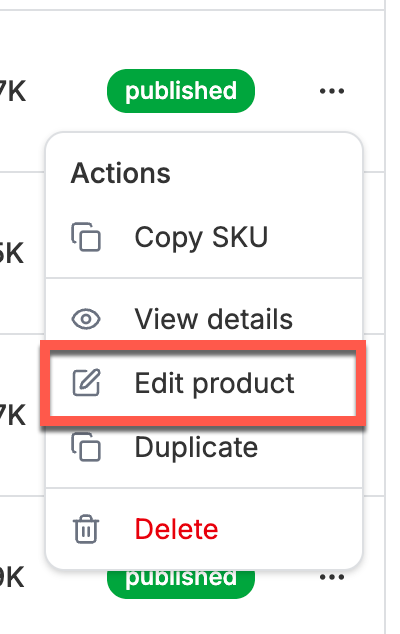
5. Mengedit Produk #
image
  1. Klik ikon ••• di sebelah kanan produk yang ingin diedit.
  2. Pilih Edit.
  3. Ubah data yang diperlukan (harga, stok, deskripsi, dll).
  4. Simpan perubahan.

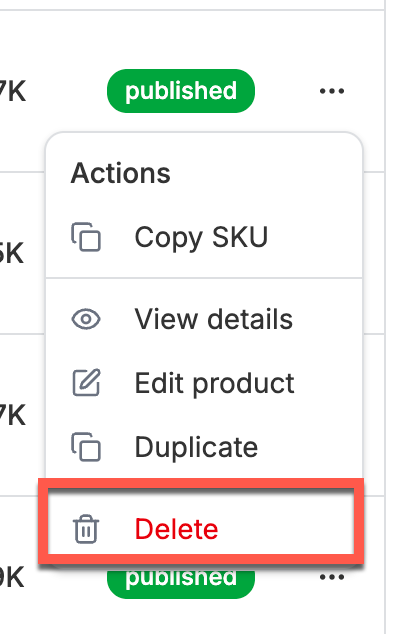
6. Menghapus Produk #
image
  1. Klik ikon ••• di samping produk.
  2. Pilih Delete.
  3. Konfirmasi penghapusan.

7. Impor & Ekspor Produk #

image
  • Import: Unggah file Excel/CSV untuk menambahkan banyak produk sekaligus.
  • Export: Unduh data produk Anda dalam format file untuk backup atau analisis.
Updated on September 30, 2025

What are your Feelings

  • Happy
  • Normal
  • Sad

Share This Article :

  • Facebook
  • X
Cara Menambahkan Produk Baru
Table of Contents
  •  1. Mengakses Menu Products
  • 2. Mengakses Halaman Tambah Produk
  • 3. Mengisi Form Tambah Produk
    • A. Basic Information
    • B. Category & Classification
    • C. Images
    • D. Inventory & Pricing
  • Stock Based Availability
  • Warehouse
  • Variants (Varian Produk)
  •  Price (Harga)
  • Stock (Stok)
  •  SKU (Stock Keeping Unit)
  •  Barcode
  • Weight & Dimensions (Berat & Dimensi)
  • 5. Mengedit Produk
  • 6. Menghapus Produk
  • 7. Impor & Ekspor Produk

Copyright © 2025 BAIKO