
Apa itu Daftar Belanja? #
Daftar Belanja adalah fitur yang membantu kamu menyimpan dan mengelola list produk yang ingin dibeli. Dengan fitur ini, kamu dapat membuat beberapa daftar berbeda (misalnya: Jajan, Bulanan, Rumah Tangga), menambahkan produk, menghapus produk, dan melakukan pembelian lebih cepat serta dapat share link daftar belanja ke user lain.
Cara Menambahkan Produk ke Daftar Belanja #
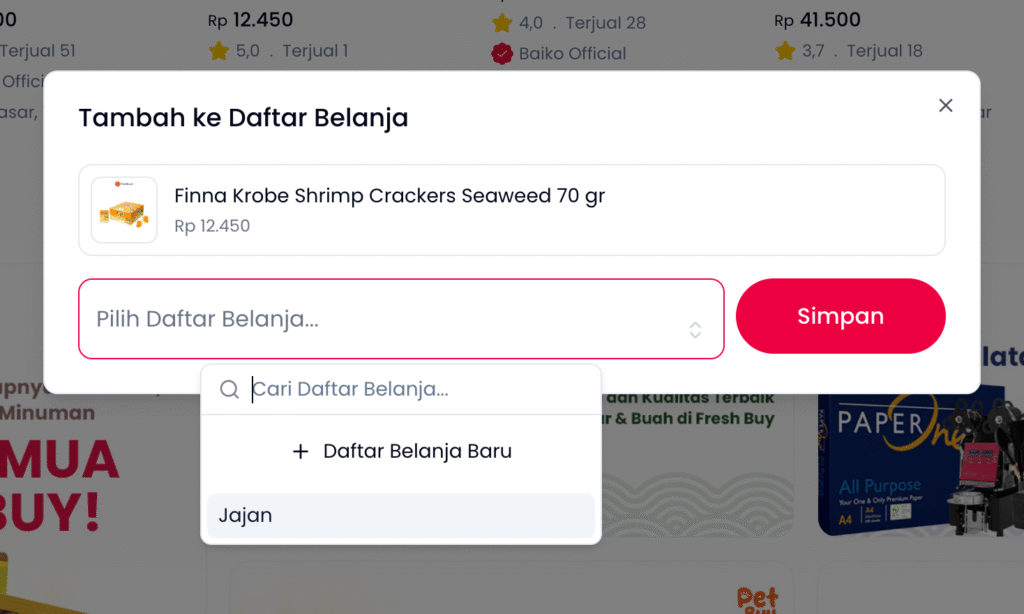
Ketika kamu menekan tombol “Tambah ke Daftar Belanja”, akan muncul pop-up seperti pada gambar di atas. Ikuti langkah berikut:
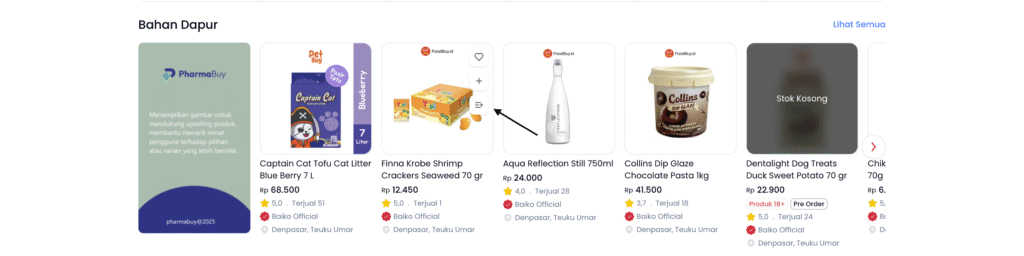
1. Pilih Produk yang Akan Ditambahkan #
Klik Tombol Daftar Pesanan seperti gambar ini
Pastikan produk yang tampil sudah benar.
2. Membuat Daftar Belanja Baru #
Jika kamu ingin membuat list baru:
- Klik opsi “+ Daftar Belanja Baru”
- Masukkan nama daftar baru
- Simpan daftar tersebut
- Setelah itu produk otomatis akan diarahkan untuk masuk ke daftar baru yang kamu buat
3. Pilih Daftar Belanja #
Di bagian “Pilih Daftar Belanja…”:
- Klik kolom daftar
- Akan muncul daftar yang kamu miliki, misalnya:
- Jajan
- Belanja Mingguan
- Rumah Tangga
- Pilih salah satu daftar yang ingin kamu tambahkan produk tersebut.
4. Simpan Produk ke Daftar #
Setelah memilih daftar belanja:
- Klik tombol “Simpan” (warna merah)
- Produk akan berhasil masuk ke daftar belanja pilihanmu
Catatan Penting #
- Kamu harus login untuk menggunakan fitur Daftar Belanja.
- Satu produk bisa disimpan ke lebih dari satu daftar, asalkan dipilih secara terpisah.
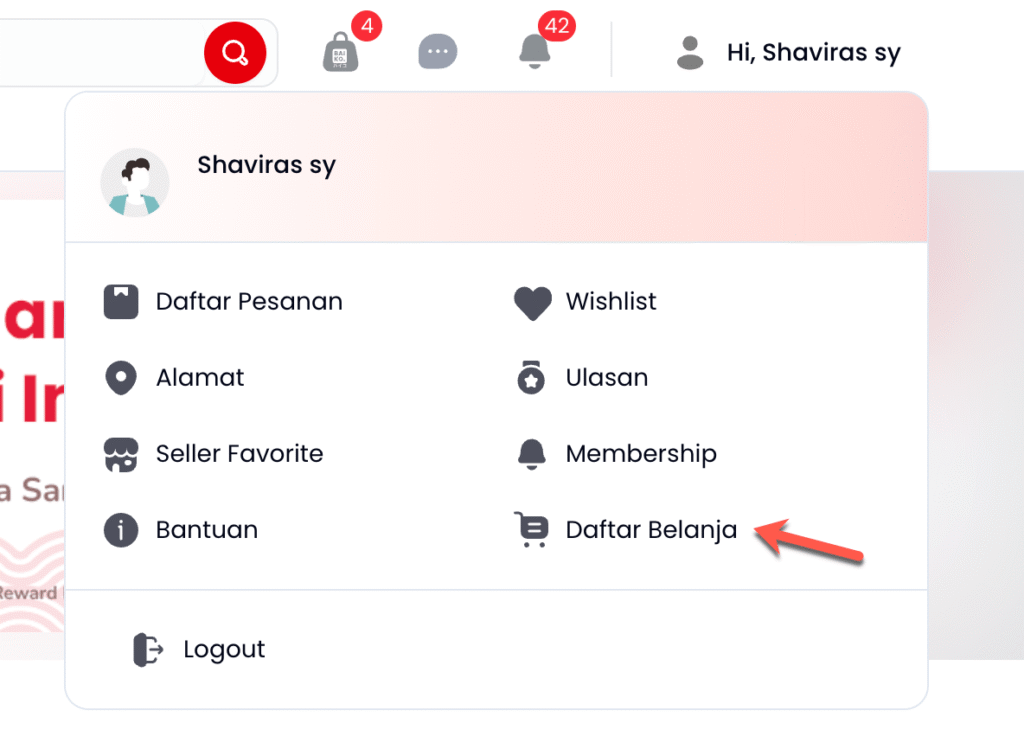
Daftar Pesanan/Shopping list ini bisa diliat di bagian akun profile dan ketika di klik akan diarahkan kepada Daftar Pesanan yang sudah kamu buat.
5. Mengedit Nama Daftar #
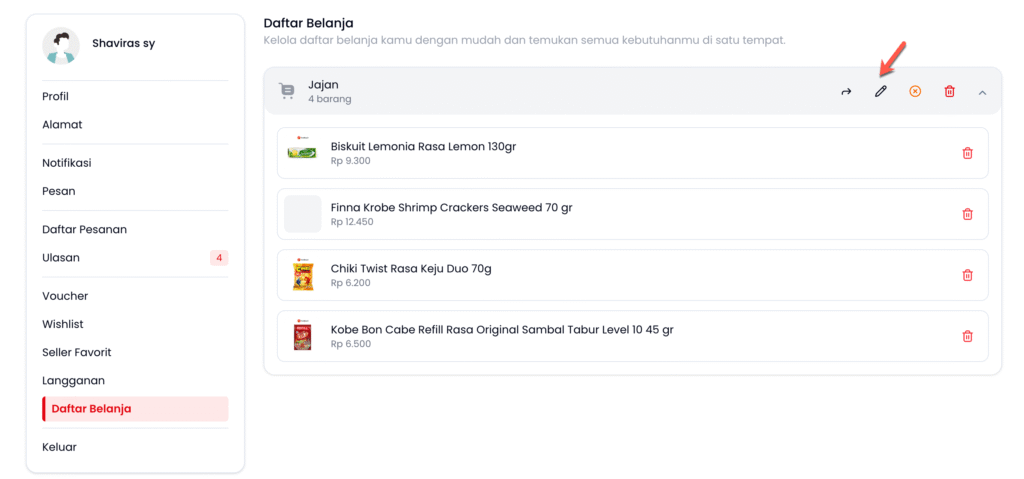
Jika ingin mengganti nama list:
- Buka menu Daftar Belanja.
- Pilih daftar yang ingin diubah.
- Klik ikon pensil / edit.
- Masukkan nama baru.
- Tekan Simpan.
6. Menghapus Daftar Belanja #
Jika daftar sudah tidak diperlukan:
- Masuk ke daftar yang ingin dihapus.
- Klik ikon hapus.
- Konfirmasi penghapusan.
Catatan: Menghapus daftar akan menghapus semua produk di dalamnya. Namun kamu bisa menghapus salah satu produk didalam daftar list.
7. Membeli Semua Produk dalam Daftar #
Kamu dapat langsung melakukan checkout semua produk di per-list.
- Buka daftar belanja.
- Klik ikon Checkout atau Pindahkan ke Keranjang.
- Produk akan masuk ke keranjang belanja.
- Lanjutkan pembayaran seperti biasa.
8. Menyalin atau Membagikan Daftar Belanja #
Fitur ini memungkinkan kamu mengirim list ke teman/keluarga.
- Masuk ke daftar belanja yang ingin dibagikan.
- Klik ikon share / copy.


