
Skip to content
help.baiko.id
help.baiko.id

Buyer BAIKO

13
  • Cara Membuat Akun dan Berbelanja di Baiko
  • Metode pembayaran yang tersedia
  • Pengiriman IN-HOUSE Baiko Official
  • Metode Pengiriman BAIKO
  • Cara Melacak Pesanan di Baiko
  • Waiting List (Daftar Tunggu Produk)
  • Produk 18+
  • Pre-Order
  • Promosi & Diskon
  • Daftar Belanja (Shopping List)
  • Cara menghubungi layanan pelanggan
  • Penggunaan Voucher di Baiko
  • Hapus Akun user Baiko

Akun Sub User Seller BAIKO

2
  • Panduan Penggunaan Akun Sub User
  • Navigasi Menu yang Dapat Diakses oleh Sub User

Registrasi Akun Baiko Seller

3
  • Cara Daftar sebagai Seller di Baiko 
  • Cara Login & Logout Akun Seller
  • Lupa Password / Reset Password

Panduan Mengatur Keanggotaan & Langganan

8
  • Panduan Membership untuk Seller
  • Membership
    • Membership Management
    • Cara Mengelola Membership
    • Cara Membuat Program Membership
  • Subscribers
    • Panduan Menggunakan Fitur Subscribers di Seller Baiko
    • Cara Melihat Daftar Subscriber
  • Billing
    • Panduan Menggunakan Fitur Billing di Seller Baiko
    • Cara Melihat Tagihan

Panduan Mengelola Pesanan (Orders) di Seller Baiko

9
  • Tips Mengelola Pesanan
  • Orders
    • Bagian Utama pada Halaman Orders
    • Cara Melihat Daftar Pesanan
    • Cara Memproses Pesanan
    • Cara Mengubah Status Pesanan
    • Menangani Pesanan Belum Bayar
    • Cara mengatur Pengembalian Barang
  • Fullfilment
    • Panduan Menggunakan Order Fulfillment 
    • Hubungan Orders dengan Fulfillment di Seller Baiko

Panduan Menggunakan FItur Pengaturan & Administrasi

9
  • Tips Pengaturan Settings
  • Store Settings
    • Pengaturan Seller Profile
    • Cara Mengatur Warehouse Address
    • Cara Mengatur Shipping Methods
    • Cara Mengatur Jam Operasional
    • Atur pencairan dana dari hasil penjualan
    • Cara memperbaharui Data Pribadi seller
  • Sub User
    • Fitur dan Role yang ada pada Sub User
    • Cara Mendaftarkan Sub User

Kebijakan & Ketentuan Penggunaan Seller Baiko

2
  • Kebijakan Privasi
  • Syarat dan Ketentuan Penggunaan

Panduan menggunakan Fitur Product di Baiko

9
  • Tips mengatur produk dan Membalas Ulasan
  • Products
    • Fitur Product di Baiko
    • Cara Menambahkan Produk Baru
    • Cara Membuat Product Bundling
    • Cara Mengedit Produk
    • Cara Menghapus Produk
  • Reviews
    • Panduan Menggunakan Fitur Review di Seller Baiko
    • Cara Melihat Ulasan Pelanggan
    • Cara Membalas Ulasan

Panduan mengatur Promo & Penawaran Spesial

11
  • Tips mengatur penawaran
  • Flash Sales
    • Panduan Membuat Flash Sales
    • Cara Mengelola Flash Sale
    • Cara Membuat Flash Sale
  • Diskon
    • Panduan mengatur Diskon
    • Cara Membuat Diskon Produk
    • Cara Mengelola Status Discount
    • Cara Mengedit atau Menghapus Discount
  • Voucher
    • Cara Mengelola Voucher
    • Aturan Penyediaan Voucher untuk Membership
    • Cara Membuat Voucher Diskon

Panduan Menggunakan Fitur Keuangan Toko

4
  • Apa itu Keuangan Toko?
  • Settlements
    • Cara Menggunakan Settlements
    • Panduan Menggunakan Settlements
  • Payouts
    • Cara mencairkan dana
View Categories
  • Help Center | Baiko.id
  • Panduan menggunakan Fitur Product di Baiko
  • Products
  • Cara Membuat Product Bundling

Cara Membuat Product Bundling

2 min read

Product Bundling adalah fitur yang memungkinkan seller untuk menggabungkan beberapa produk menjadi satu paket penjualan dengan harga tertentu. Fitur ini membantu meningkatkan penjualan dengan menawarkan kombinasi produk yang saling melengkapi atau memberikan harga lebih menarik dibandingkan pembelian terpisah.

Cara Membuat Product Bundling #

  1. Masuk ke Seller Dashboard
    Login ke akun seller Anda
  2. Buka Menu “Produk” Pada bagian Bundling Items
    Di halaman ini, Anda dapat melihat daftar bundling yang sudah dibuat. Aktifkan toggle jika anda ingin membuat produk bundling.
    Note: Jika toggle sudah di aktifkan dan produk sudah di input dan di save maka toggle tidak bisa di nonaktifkan kembali karena produk sudah berstatus produk bundling.

image
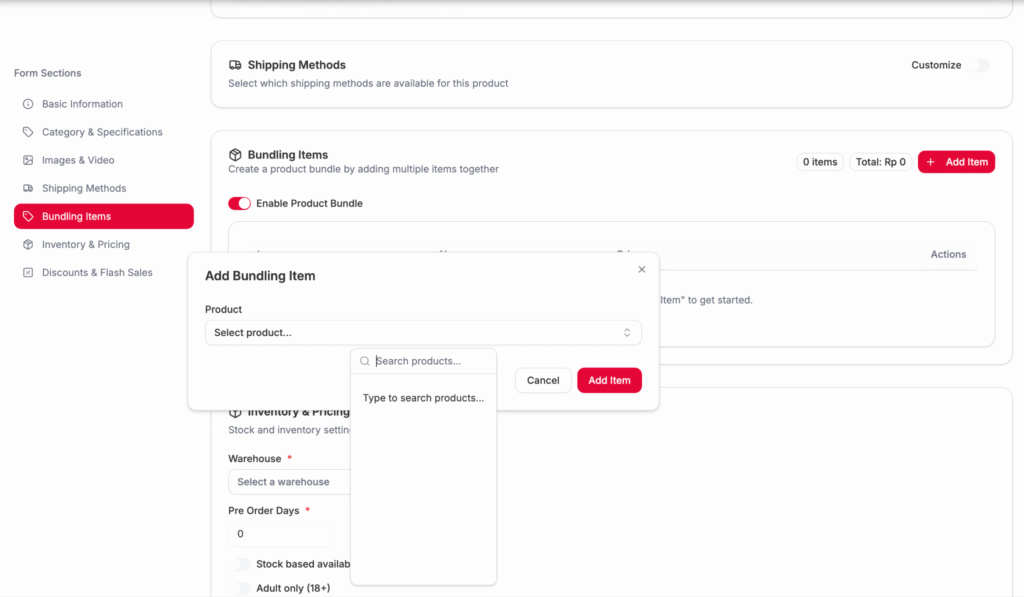
  1. Klik “Add Item”
    • Klik Select Product.
    • Masukkan minimal 3 huruf agar produk muncul dalam list dan dapat di pilih.
    • Klik Add Item

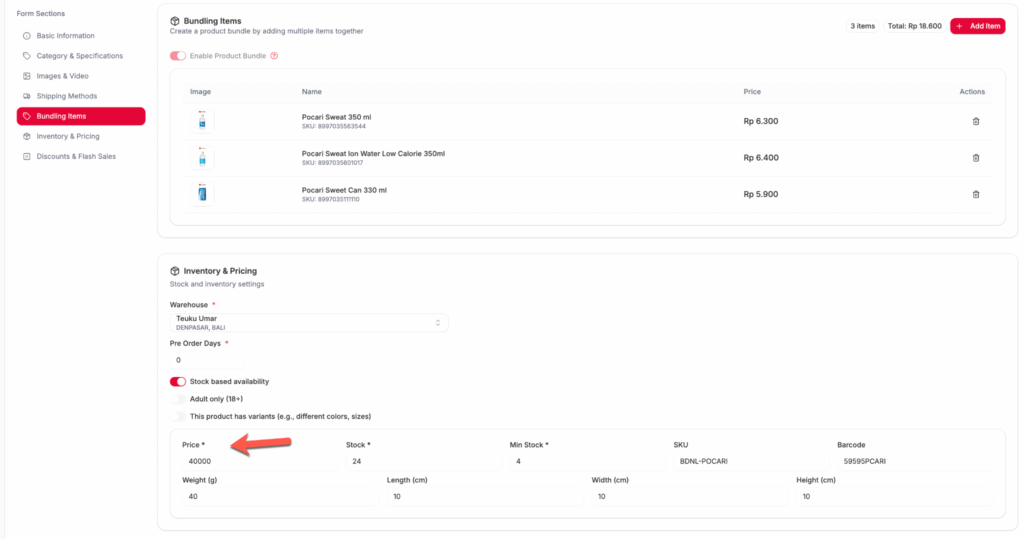
Produk akan tampil dalam list produk bundling dan akan muncul total item dan total harga normal. Tujuannya agar admin dapat melihat harga asli dari produk-produk yang sedang dalam bundling type. Admin juga dapat menambahkan item sebanyak mungkin tanpa limit. Dan admin dapat menghapus item selama belum di save. Jika sudah di save admin dapat mengganti item dan menghapus produk, namun tidak bisa menonaktifkan toggle bundling product.
image
  1. Atur Harga Bundling

Sebelum menyimpan, seller perlu menetapkan harga bundling secara manual.
Harga tidak dihitung otomatis berdasarkan total harga produk di dalam bundling.
Dengan demikian, seller memiliki fleksibilitas untuk menentukan strategi harga.
image
  1. Simpan & Publikasikan
    Setelah disimpan, bundling akan tampil di halaman list produk yang membentuk SKU baru.

Tampilan Produk Bundling untuk Pembeli #

  • Di halaman produk utama, produk akan memiliki label “Bundling”.
  • Di halaman detail produk, pembeli dapat melihat daftar item yang termasuk dalam bundling (dalam format carousel, list, atau grid).
  • Pembeli dapat menambahkan bundling langsung ke keranjang belanja dan melihat total harga bundling yang sudah ditentukan seller.

Limitasi dan Catatan Penting #

  • Bundling hanya dapat dibuat dari produk milik seller yang sama.
  • Produk bundling secara manual sudah memisahkan barangnya agar stok selalu ready sesuai jumlah stok yang ready di bundling
  • Setiap produk dalam bundling tetap memiliki stok terpisah.
  • Setelah bundling disimpan, toggle bundling tidak dapat dinonaktifkan kembali.
  • Produk bundling bisa di gabung dengan voucher yang ada.
  • Tidak auto memotong stock di desty.
Updated on November 7, 2025

What are your Feelings

  • Happy
  • Normal
  • Sad

Share This Article :

  • Facebook
  • X
Cara Menambahkan Produk BaruCara Mengedit Produk
Table of Contents
  • Cara Membuat Product Bundling
  • Tampilan Produk Bundling untuk Pembeli
  • Limitasi dan Catatan Penting

Copyright © 2025 BAIKO